...
Le voci del menù in alto sono disabilitate eccetto per la voce modifica e di 4 nuovi pulsanti che abbiamo introdotto: firmare l'inizio e la fine della lezione e per la firma dichiarata della presenza.

Per firmare l'inizio dell'appuntamento per l'apprendista, è sufficiente premere il tasto Firma Inizio Appuntamento. E' possibile selezionare uno o più soggetti, per velocizzare l'operazione di firma.
Verrà così proposta la data di firma che non è editabile dall'utente.
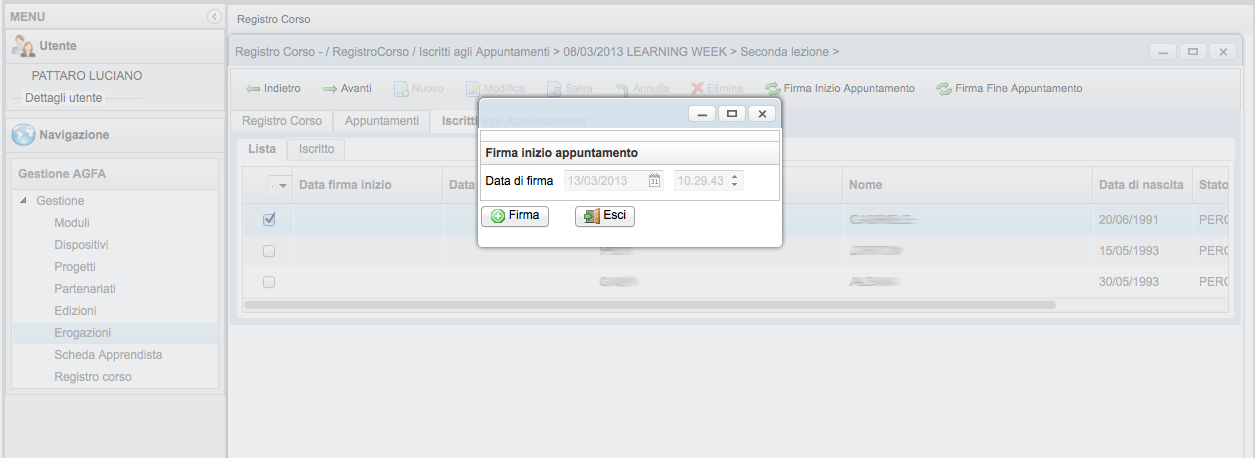
Alla conferma della data di firma, verrà visualizzato a video il valore di data e ora confermati.
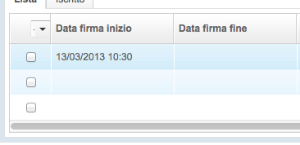
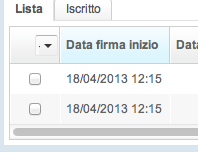
Il funzionamento del tasto Firma Fine Appuntamento è analogo a quello del testo di inizio. Ovviamente cambierà la data gestita che in questo caso sarà la data di fine.
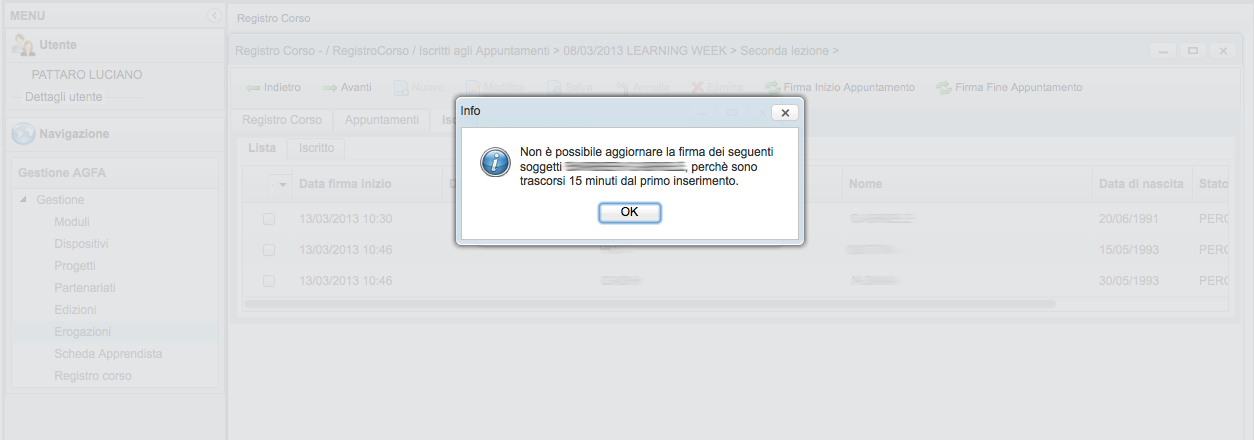
Entrambe le date possono esser aggiornate nei 15 minuti sucessivi al primo inserimento di data. Passati i 15 minuti non sarà più possibile modificarne il valore e un messaggio a video riepilogherà i soggetti a cui non è stato possibile effettuare l'aggiornamento.
In caso di modifica di una riga, non tutti i campi saranno abilitati ad esser modificati, ma solo presenza/assenza dell'iscritto ed eventuale motivo di assenza
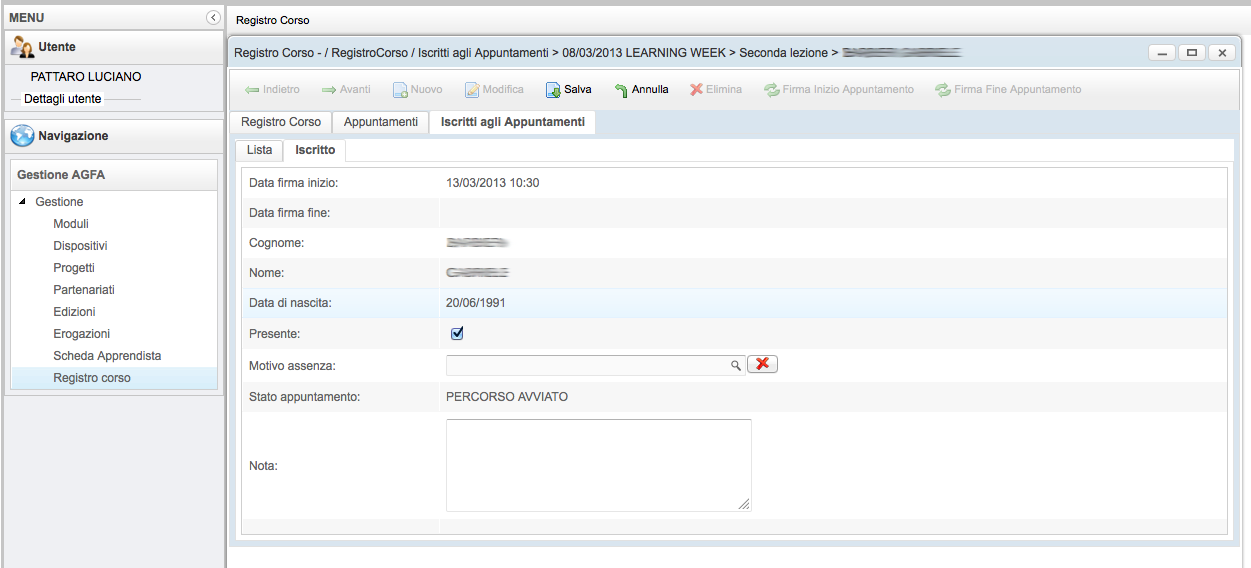
, i campi di firma dichiarata e le note.
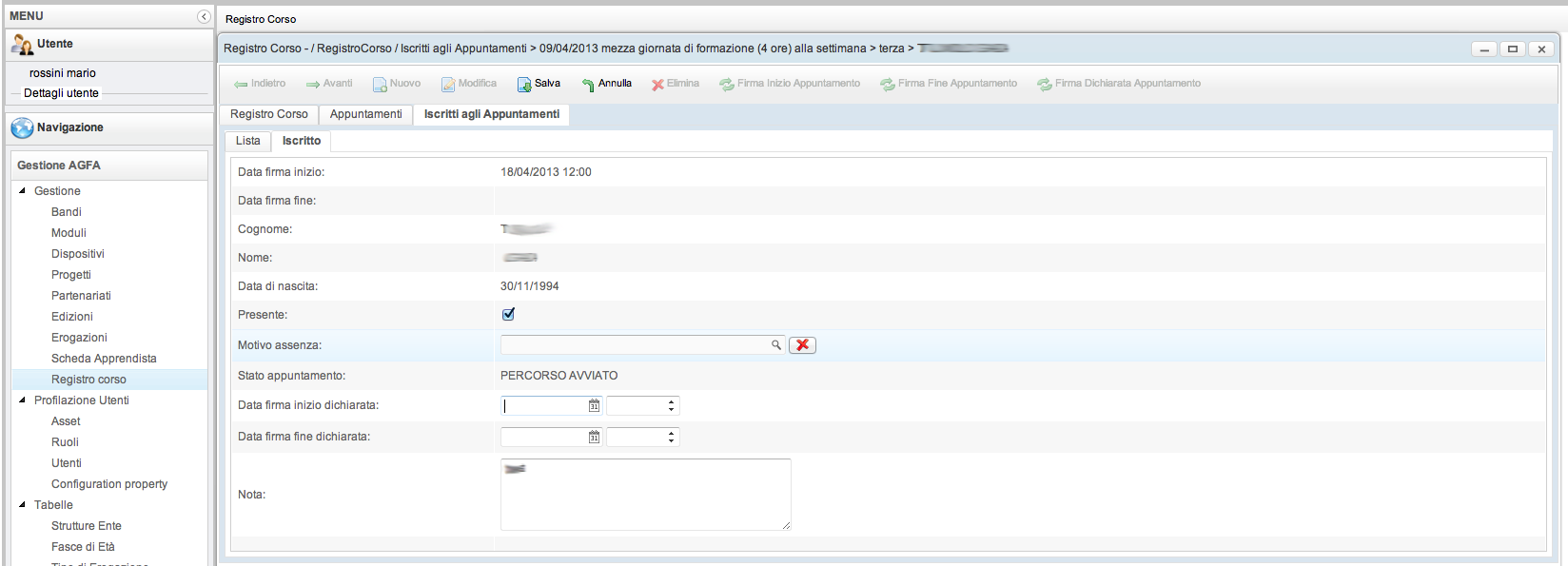
I campi di firma dichiarata possono tornar utili nel caso, per colpa del sistema non funzionante o eventuali dimenticanze dell'operatore, non si è stati in grado di firmare a tempo dovuto il partecipante del corso. Nel caso di compilazione dei campi, il campo note diverrà campo obbligatorio per il salvataggio delle modifiche.
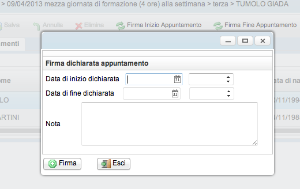
E' possibile effettuare la firma dichiarata sia entrando in modifica della riga, sia da menù in maniera analoga a quello che succede con la firma normale. Nel caso la popup di firma dichiarata sarà simile alla seguente: